Prise en main
Bienvenue sur Narratheque
Narratheque transforme vos contenus en une base de connaissances que l’IA peut interroger, avec les modèles de votre choix.
Ce guide vous fait faire le tour de la plateforme en quelques minutes : choisir vos modèles, poser vos premières questions, importer vos contenus et les retrouver.
L’explication en vidéo
Accéder à la plateforme
- Rendez-vous sur my.narratheque.io
- Cliquez sur S’inscrire ou Se connecter
- Vous arrivez dans votre espace, sur votre base active
Première connexion : choisir vos modèles d’IA
À votre première connexion, la fenêtre « Quelle IA pour votre équipe ? » s’ouvre. Elle définit les modèles d’IA utilisés sur votre base. Trois options :
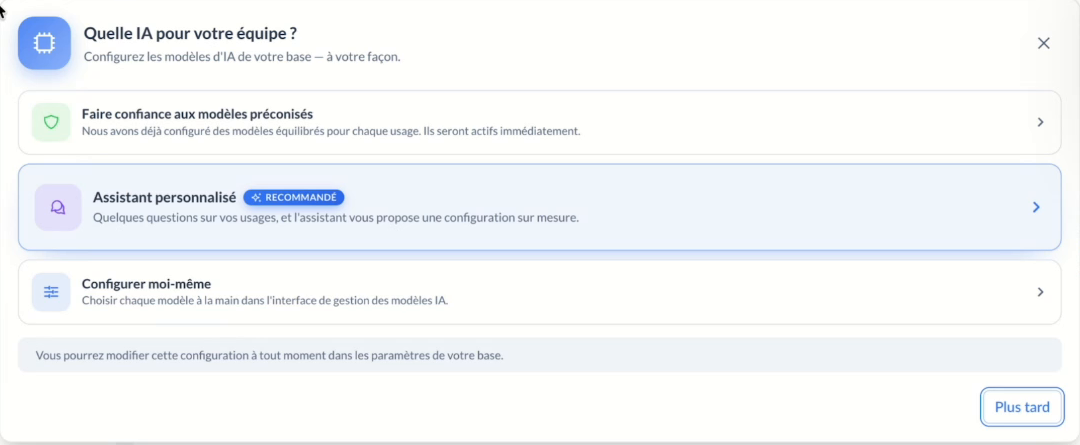
- Les modèles préconisés : faites confiance à notre sélection et cliquez sur Activer les défauts.
- L’assistant personnalisé : il vous pose quelques questions sur vos usages et vos priorités (qualité, souveraineté, rapidité ou budget), puis vous propose une configuration complète à appliquer en un clic.
- Le choix manuel : si vous connaissez déjà les modèles, choisissez-les vous-même.
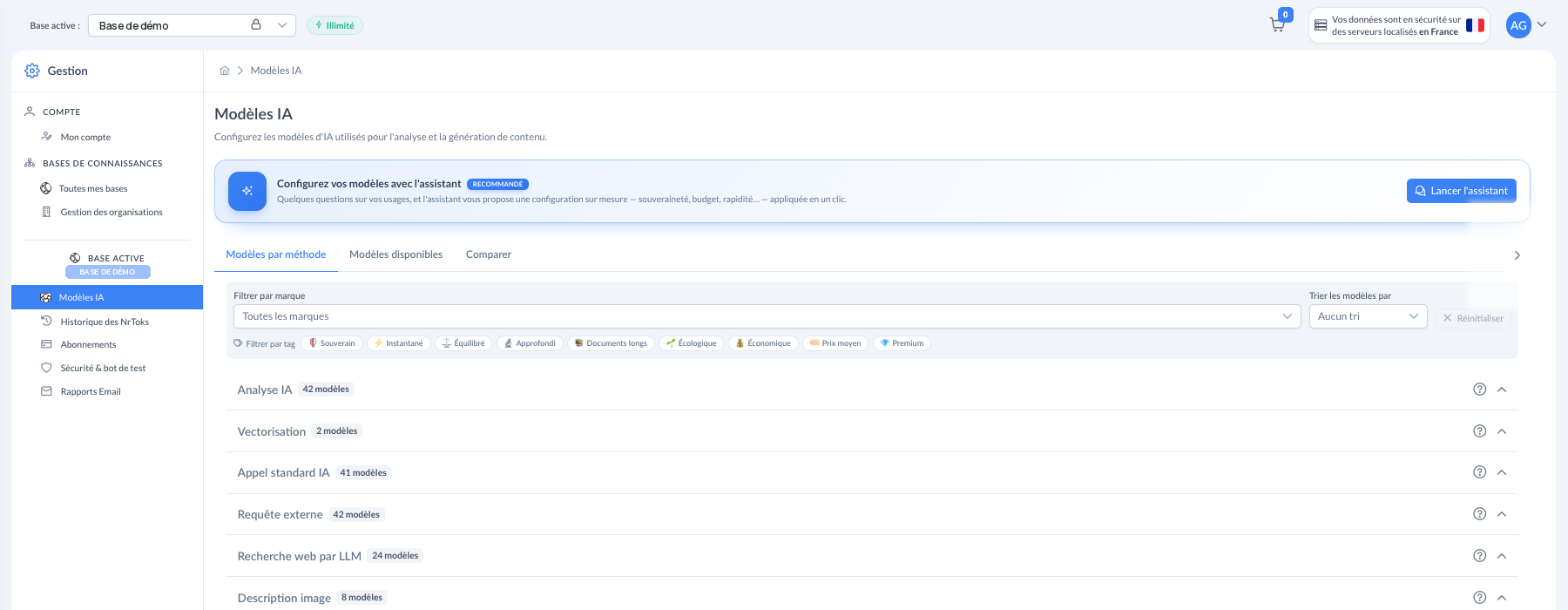
Vous pourrez tout modifier plus tard dans Gestion › Modèles IA : un modèle par usage, les fournisseurs disponibles pour vos utilisateurs, et un outil pour comparer plusieurs modèles sur la même question. Voir Choix des LLM.
Comprendre l’interface
Toute la navigation se fait par le menu de gauche :
- Lancer une requête : interroger l’IA sur vos documents, le web ou un modèle seul
- Import : ajouter du contenu à votre base
- Bibliothèque de fichiers : retrouver tout ce que vous avez importé
- Applications : vos modules installés et ceux que vous pouvez ajouter
- Market : ajouter des NrTok ou des modules
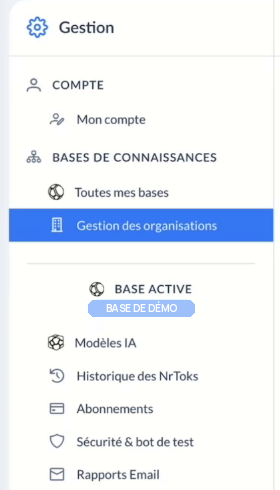
- Gestion : vos bases, vos utilisateurs, vos modèles d’IA et votre consommation
- Aide : contacter notre équipe
En haut de l’écran, Base active indique la base de connaissances sur laquelle vous travaillez.

Lancer une requête
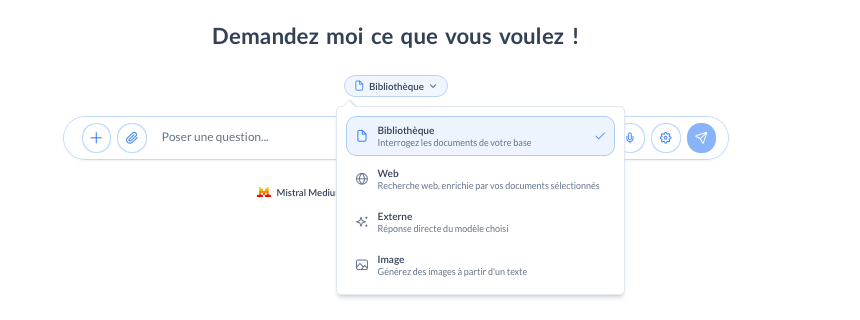
C’est ici que vous posez vos questions, en langage naturel. Sous le champ de saisie, choisissez le type de requête :
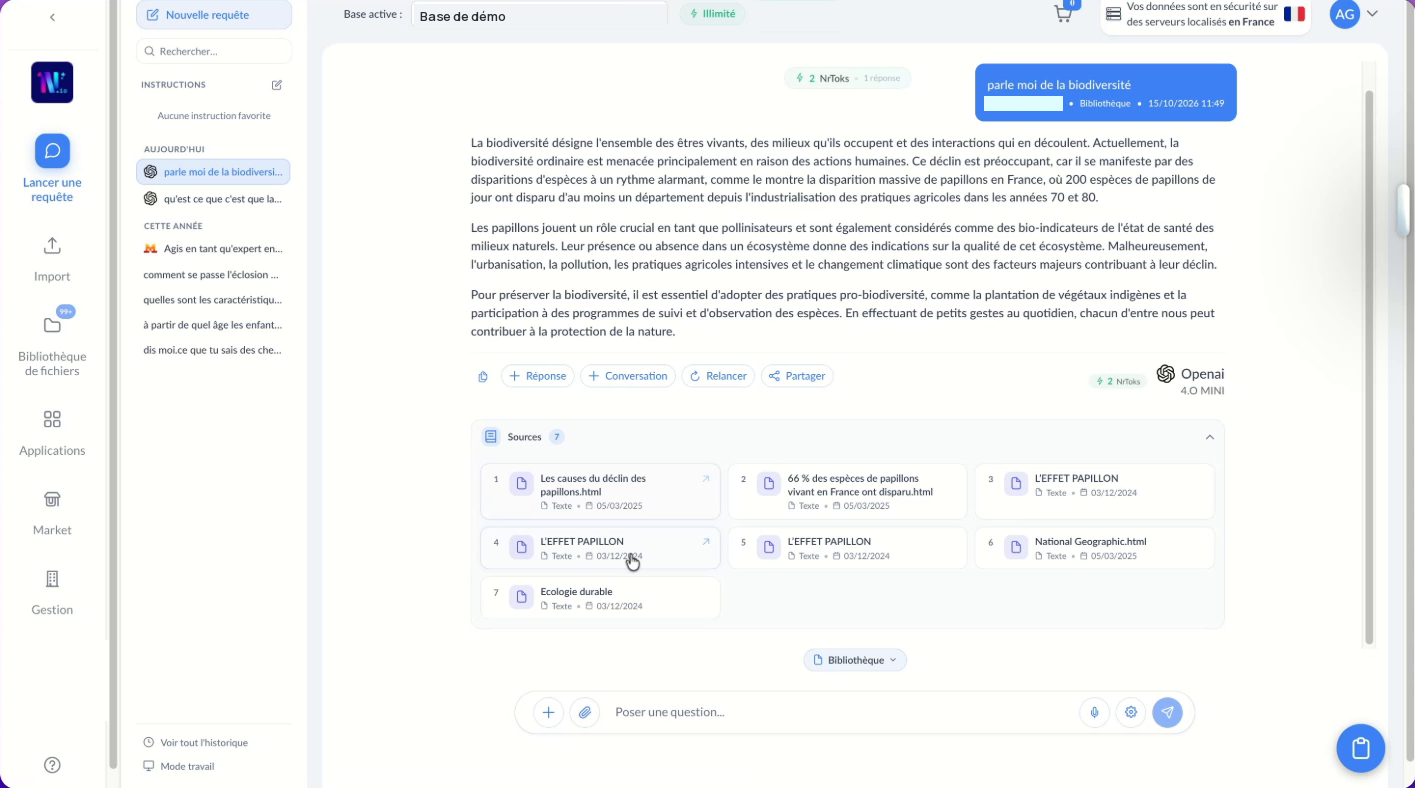
- Bibliothèque : l’IA répond uniquement à partir des documents de votre base, et cite ses sources.
- Web : l’IA cherche sur le web, enrichi par les documents que vous sélectionnez.
- Externe : vous discutez directement avec le modèle choisi.
- Image : générez une image à partir d’un texte.
Juste en dessous, vous pouvez changer de modèle d’IA à tout moment, même en pleine conversation : marques souveraines (Mistral, Ollama, OVH) ou autres fournisseurs (Anthropic, Gemini, OpenAI). Des filtres vous aident à choisir : souverain, instantané, approfondi, documents longs, écologique.
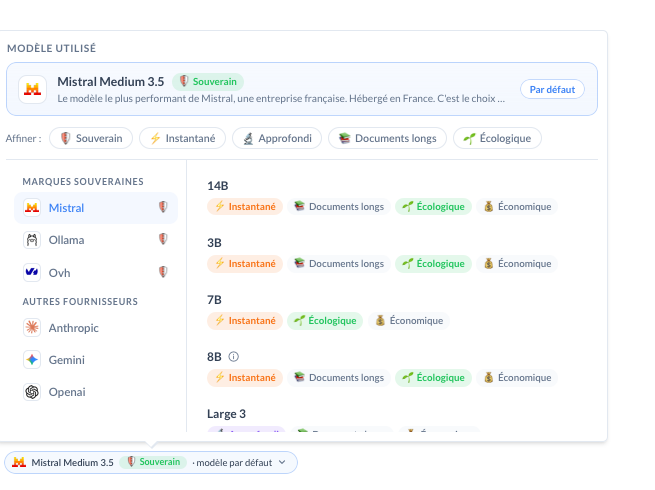
Avec le bouton +, ajoutez un document, une catégorie ou une instruction à votre requête. Vous pouvez aussi utiliser la dictée vocale. Sous chaque réponse, vous voyez le modèle utilisé et son coût en NrTok.
À gauche, retrouvez vos instructions enregistrées, vos conversations récentes, Voir tout l’historique et le Mode travail.
Pour aller plus loin : Changer de type de requête, Changer de LLM dans une même requête, Vos instructions pré-enregistrées.
Importer vos contenus
Dans Import, alimentez votre base :
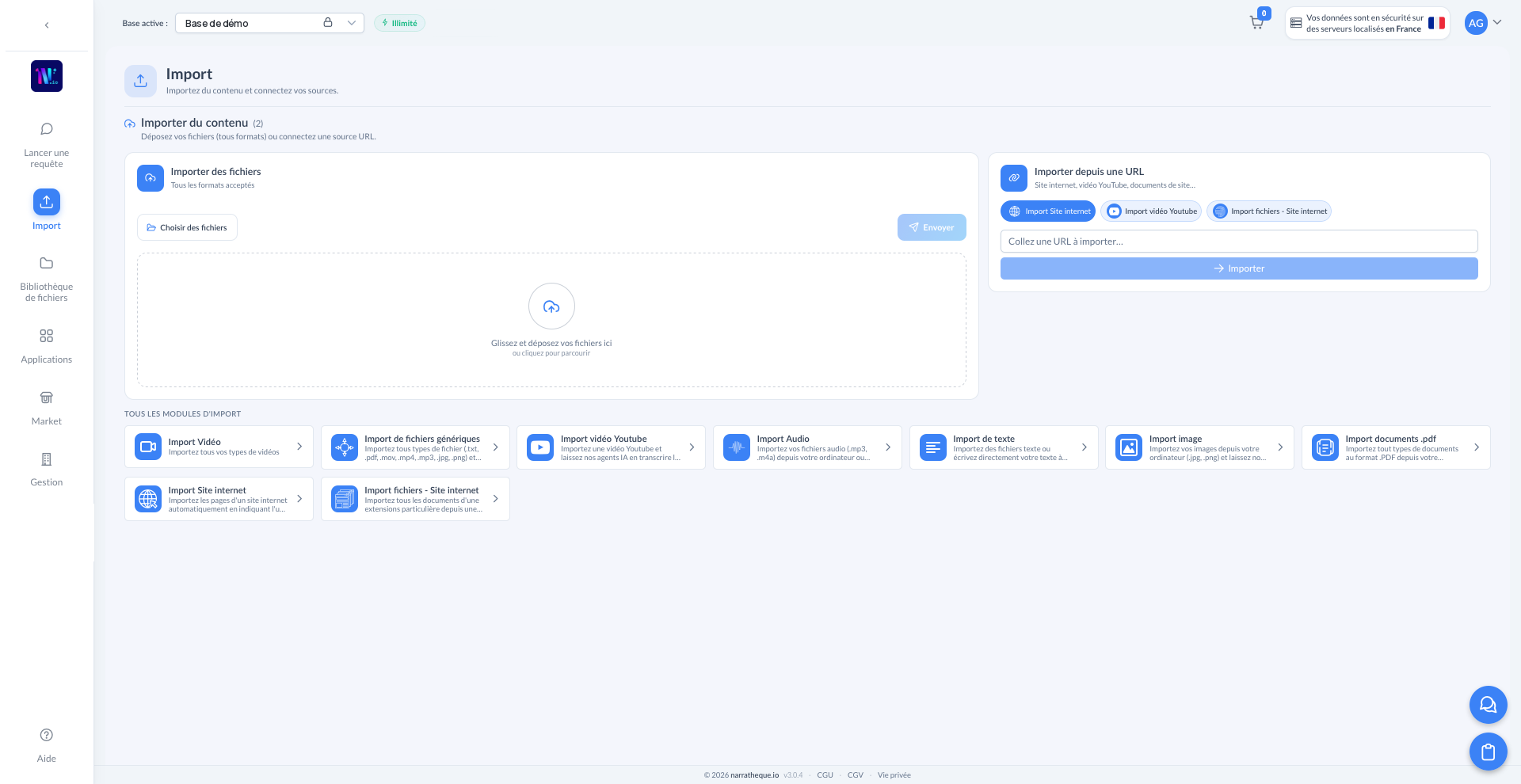
- Glissez-déposez vos fichiers : tous les formats sont acceptés (vidéos, MP3, MP4, PDF, images, textes…).
- Importez depuis une URL : collez l’adresse d’un site internet ou d’une vidéo YouTube.
- Utilisez un module dédié si vous préférez passer par un type précis : vidéo, audio, texte, image, PDF, site internet, YouTube.
Chaque contenu est analysé automatiquement : résumé, points clés, tags. Voir les modules d’import.
Retrouver vos documents dans la bibliothèque
Tout ce que vous importez arrive dans la Bibliothèque de fichiers. Vous pouvez :
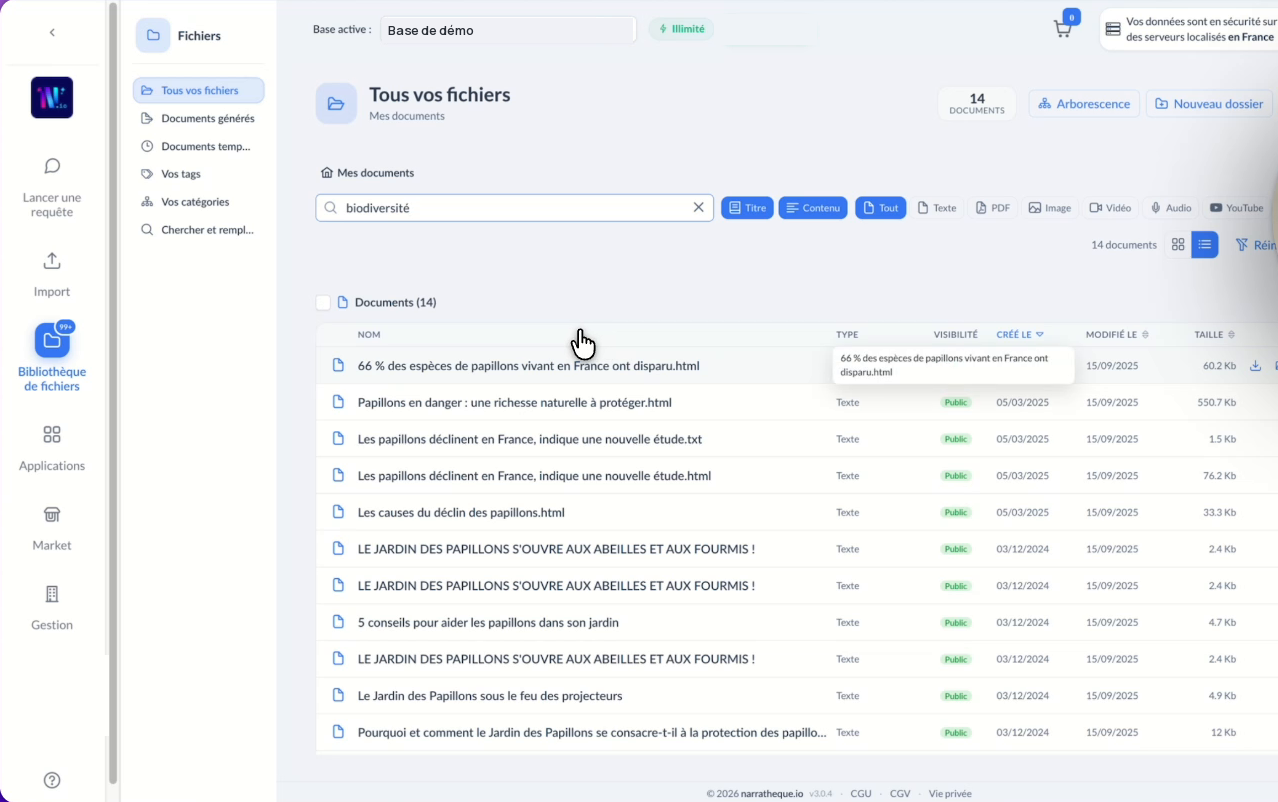
- Filtrer par type : texte, PDF, image, vidéo, audio, YouTube
- Chercher par mots-clés dans le titre ou le contenu : le mot recherché est surligné dans le document
- Organiser vos contenus avec des dossiers, des tags et des catégories
- Retrouver les documents générés à partir de vos conversations
Astuce : une fois vos documents importés, passez en requête Bibliothèque pour les interroger. La réponse indique ses sources, que vous pouvez ouvrir en un clic.
Applications et Market
Applications regroupe les modules que vous avez installés, par exemple l’Add-on WordPress pour ajouter un chatbot à votre site, ainsi que ceux que vous pouvez ajouter.
Le Market vous permet d’ajouter des NrTok ou des modules supplémentaires. Voir Gestion des modules et Crédits et historique.
Gestion : vos bases et votre équipe
Dans Gestion, vous pouvez :
- Passer d’une base à une autre
- Voir les utilisateurs de chaque base et modifier leur rôle (par exemple lecteur seul)
- Choisir vos modèles d’IA
- Suivre votre consommation de NrTok
- Modifier votre profil
Besoin d’aide ?
Cliquez sur Aide, en bas du menu de gauche, pour créer un ticket : décrivez votre demande et notre équipe vous répond le plus rapidement possible. Voir Contactez les équipes.
Toute la documentation est aussi disponible ici : narratheque.io/docs.
Par où commencer ?
- Choisissez vos modèles d’IA (ou activez les modèles préconisés)
- Importez un premier document
- Retrouvez-le dans la bibliothèque
- Posez-lui une question en requête Bibliothèque
- Comparez la réponse avec une requête Web ou un autre modèle
En quelques minutes, vos contenus dispersés deviennent une base de connaissances centralisée, interrogeable et réutilisable.