Choix des LLM
Choisissez les modèles d’IA de votre base
Narratheque vous donne accès à de nombreux modèles d’IA, souverains ou non : Mistral, Ollama, OVH, Anthropic (Claude), Gemini, OpenAI… Vous choisissez quel modèle est utilisé pour chaque usage, et lesquels sont proposés à vos utilisateurs.
Un modèle rapide et économique pour les petites demandes, un modèle plus puissant pour l’analyse de documents longs, un modèle souverain pour les données sensibles : c’est vous qui décidez.
Tout se passe dans Gestion › Modèles IA. À votre première connexion, la fenêtre « Quelle IA pour votre équipe ? » vous propose aussi de faire ce choix tout de suite.
Le plus simple : l’assistant
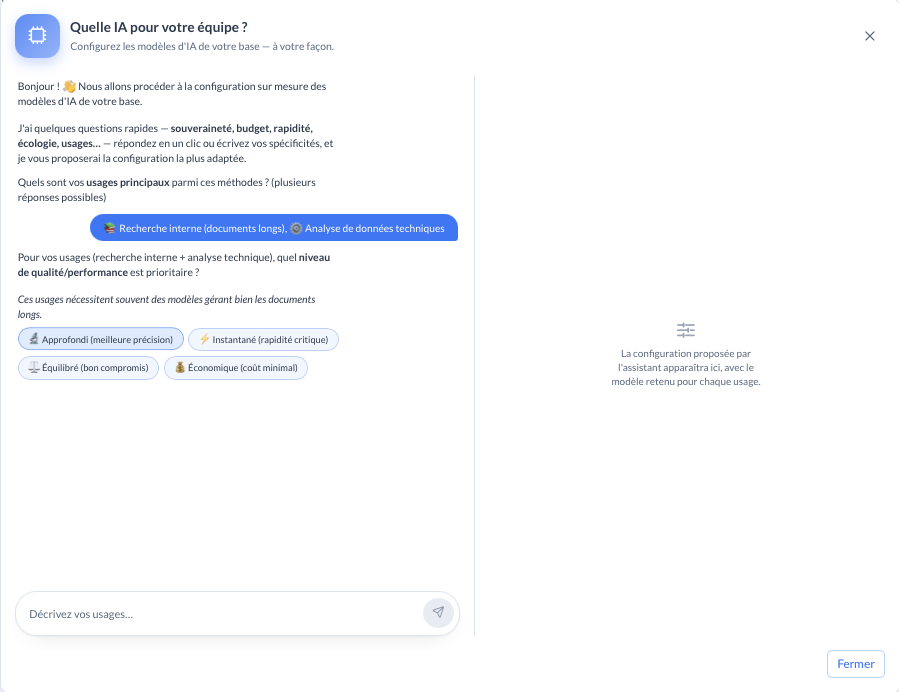
Cliquez sur Lancer l’assistant. Il vous pose quelques questions rapides, auxquelles vous répondez en un clic ou en écrivant vos besoins :
- vos usages principaux (recherche dans des documents longs, analyse de données techniques…)
- le niveau de qualité attendu : approfondi, instantané, équilibré ou économique
- l’importance de la souveraineté des données (hébergement en France)
- le critère le plus important pour vous : rapidité, budget, écologie…
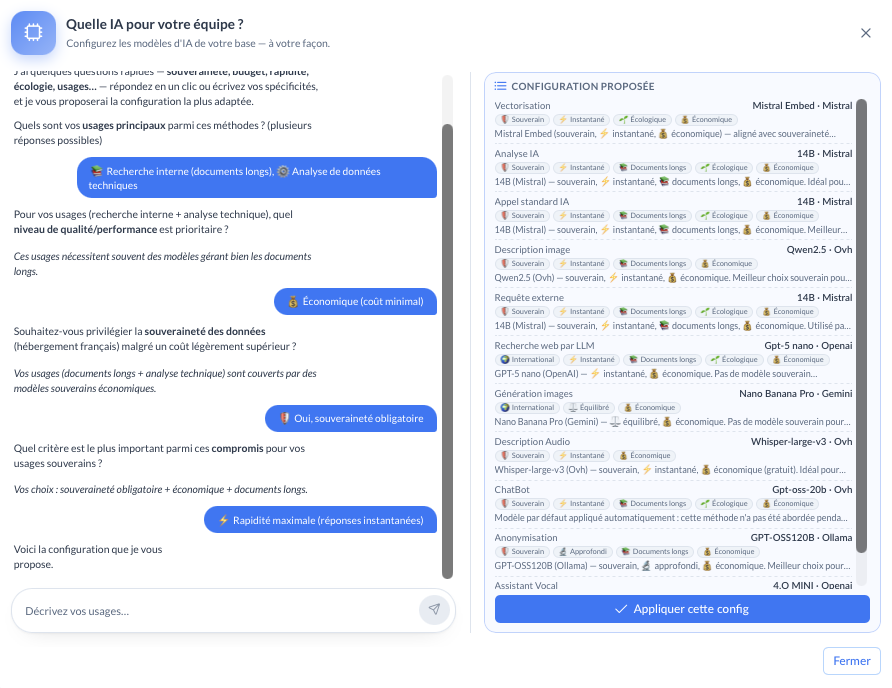
L’assistant vous propose alors une configuration complète : un modèle pour chaque usage, avec ses atouts expliqués. Cliquez sur Appliquer cette config pour l’activer. Vous pourrez toujours la modifier ensuite.
Choisir vous-même : Modèles par méthode
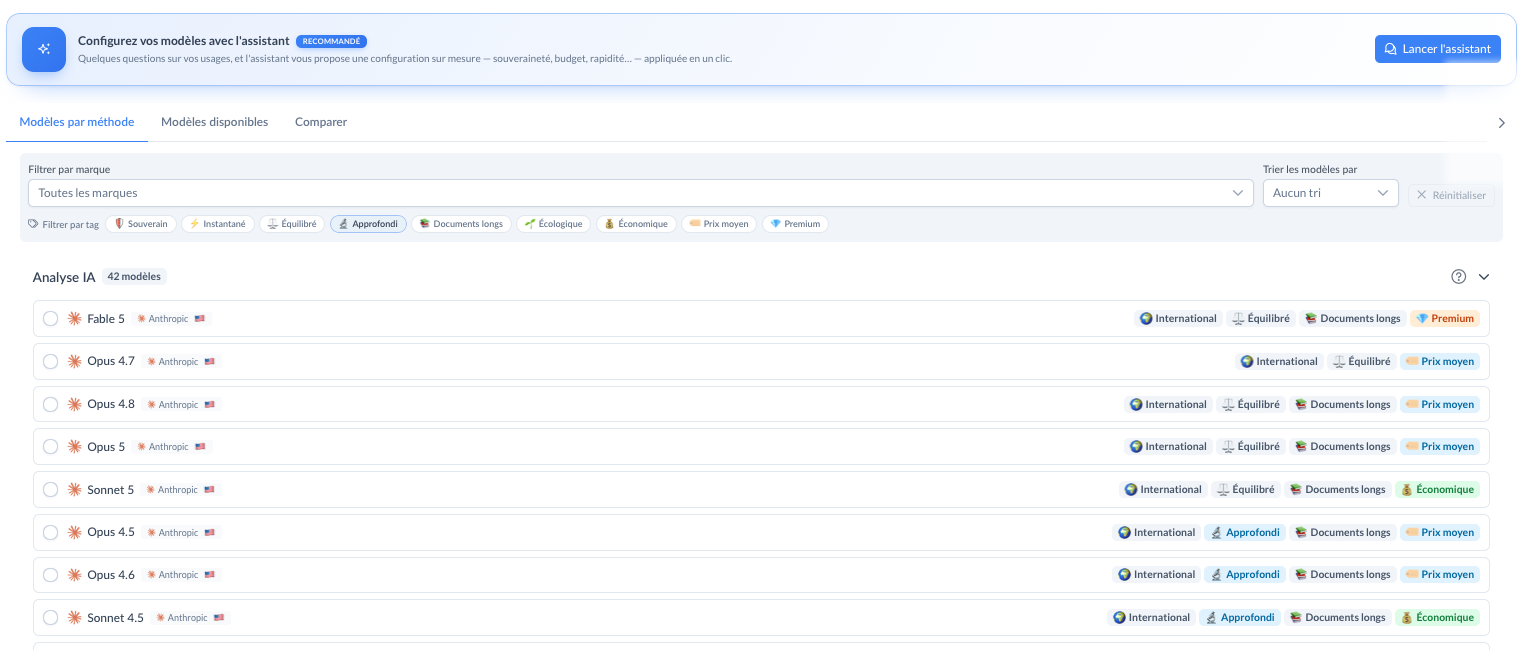
L’onglet Modèles par méthode liste chaque usage de la plateforme : analyse IA, vectorisation, appel standard IA, requête externe, recherche web, description et génération d’images, description audio, chatbot, anonymisation, assistant vocal…
Ouvrez un usage et cochez le modèle à utiliser. Pour vous aider :
- Filtrer par marque : n’afficher qu’un fournisseur
- Filtrer par tag : Souverain, Instantané, Équilibré, Approfondi, Documents longs, Écologique, Économique, Prix moyen, Premium
- Trier les modèles selon vos critères
Chaque modèle affiche son fournisseur, son origine (France ou international) et ses tags.
Le détail de chaque usage est expliqué dans LLM par défaut et types d’usage.
Choisir les modèles proposés à vos utilisateurs
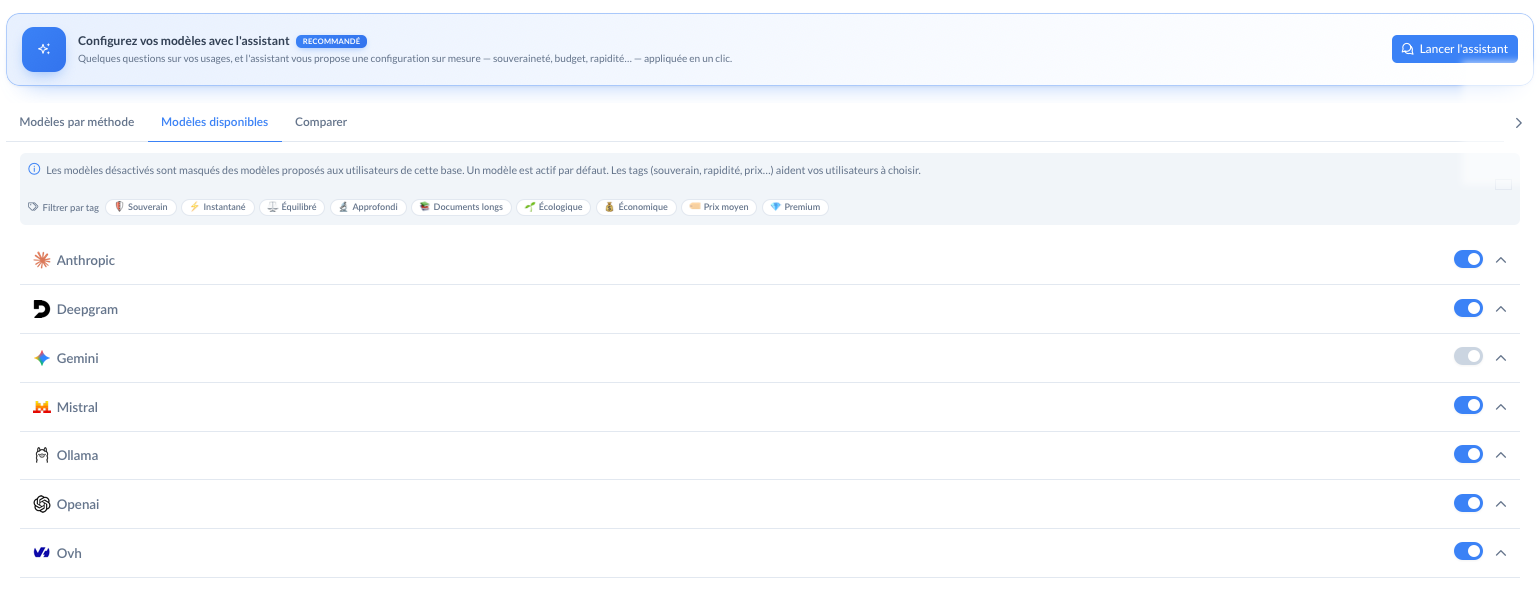
L’onglet Modèles disponibles vous permet d’activer ou de désactiver des fournisseurs entiers, ou des modèles un par un. Les modèles désactivés sont masqués pour les utilisateurs de votre base. Un modèle est actif par défaut.
C’est utile pour imposer, par exemple, uniquement des modèles souverains à votre équipe.
Comparer plusieurs modèles
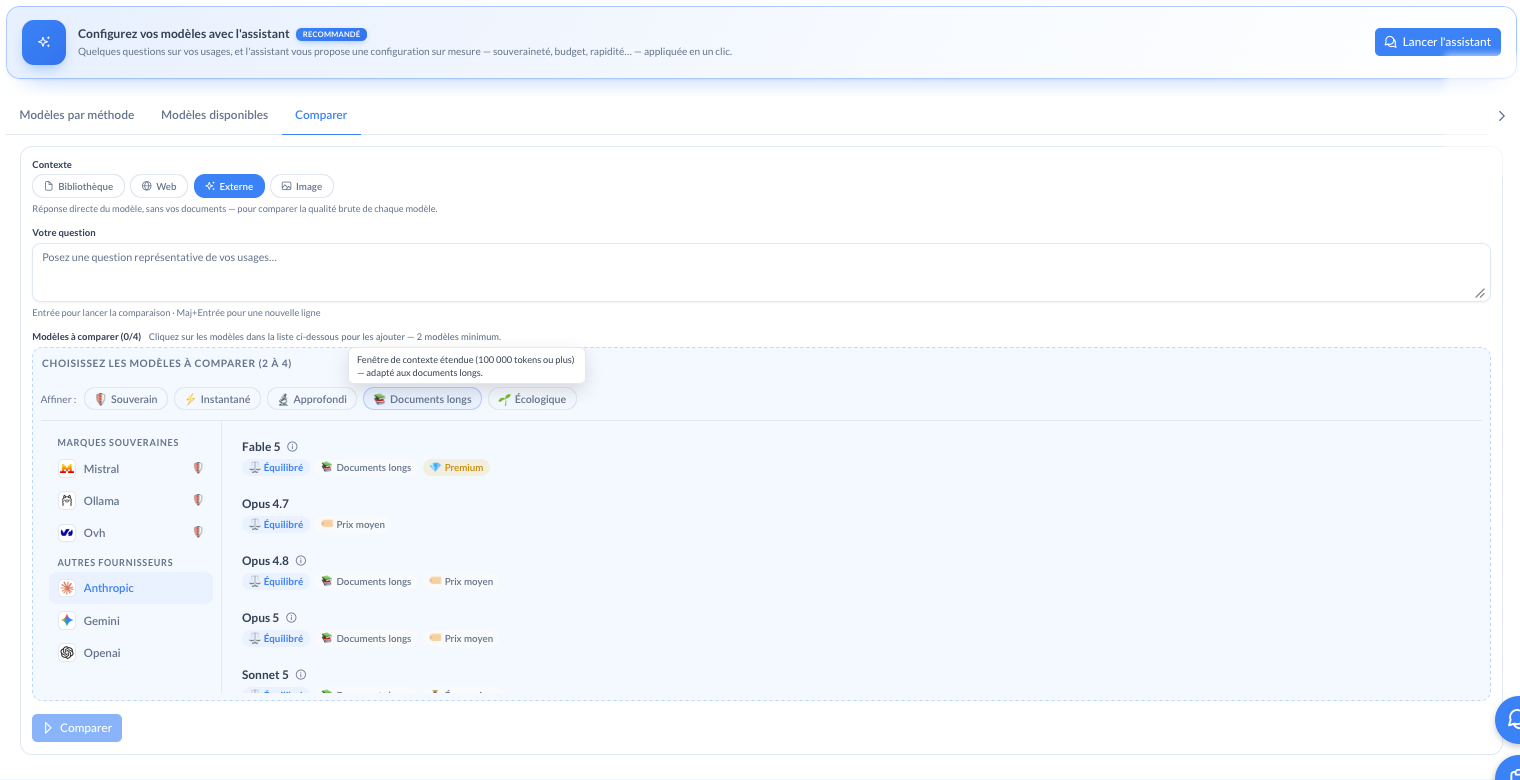
Vous hésitez ? L’onglet Comparer pose la même question à plusieurs modèles :
- Choisissez le contexte : Bibliothèque, Web, Externe (réponse directe du modèle, pour comparer leur qualité brute) ou Image
- Écrivez une question représentative de vos usages
- Sélectionnez 2 à 4 modèles dans la liste, avec les filtres si besoin
- Cliquez sur Comparer
Changer de modèle au moment de la requête
Les modèles par défaut ne vous enferment pas : dans Lancer une requête, vous pouvez choisir un autre modèle à tout moment, même en pleine conversation.
Voir aussi :