Bibliothèque de fichiers
Retrouvez tous vos contenus au même endroit
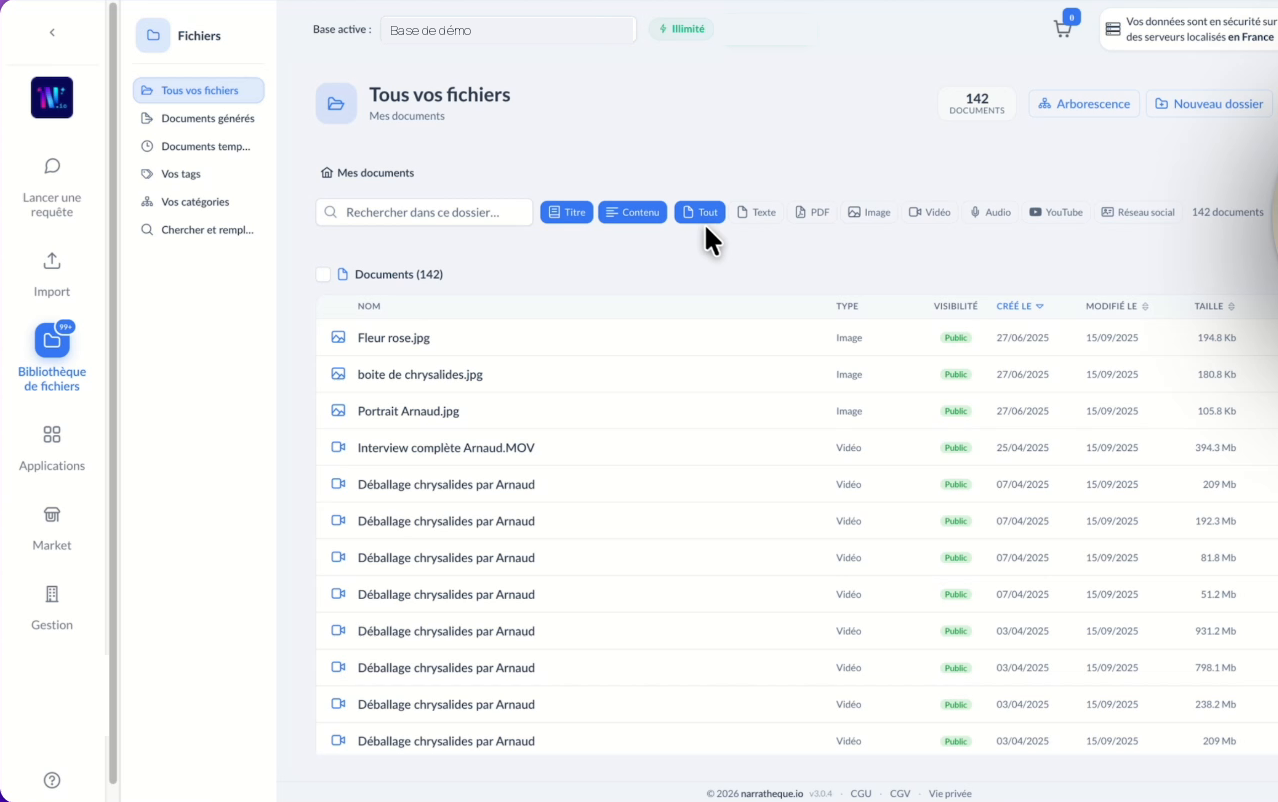
Tout ce que vous importez dans Narratheque arrive dans la Bibliothèque de fichiers : textes, PDF, images, vidéos, audios, vidéos YouTube, pages web. C’est la mémoire de votre base de connaissances.
Pour y accéder, cliquez sur Bibliothèque de fichiers dans le menu de gauche, juste en dessous d’Import.
Naviguer dans la bibliothèque
Le menu de la bibliothèque vous donne accès à :
- Tous vos fichiers : l’ensemble des documents de la base
- Documents générés : les documents créés à partir de vos conversations
- Vos tags et Vos catégories : pour parcourir vos contenus par thème
- Chercher et remplacer : pour corriger un mot dans vos documents
Pour chaque document, la liste affiche son nom, son type, sa visibilité, sa date de création, sa date de modification et sa taille. Vous pouvez aussi organiser vos contenus avec Nouveau dossier et les voir sous forme d’Arborescence.
Filtrer par type
Cliquez sur un type pour n’afficher que ces documents : texte, PDF, image, vidéo, audio, YouTube, réseau social. Le nombre de documents affichés se met à jour.
Chercher par mots-clés
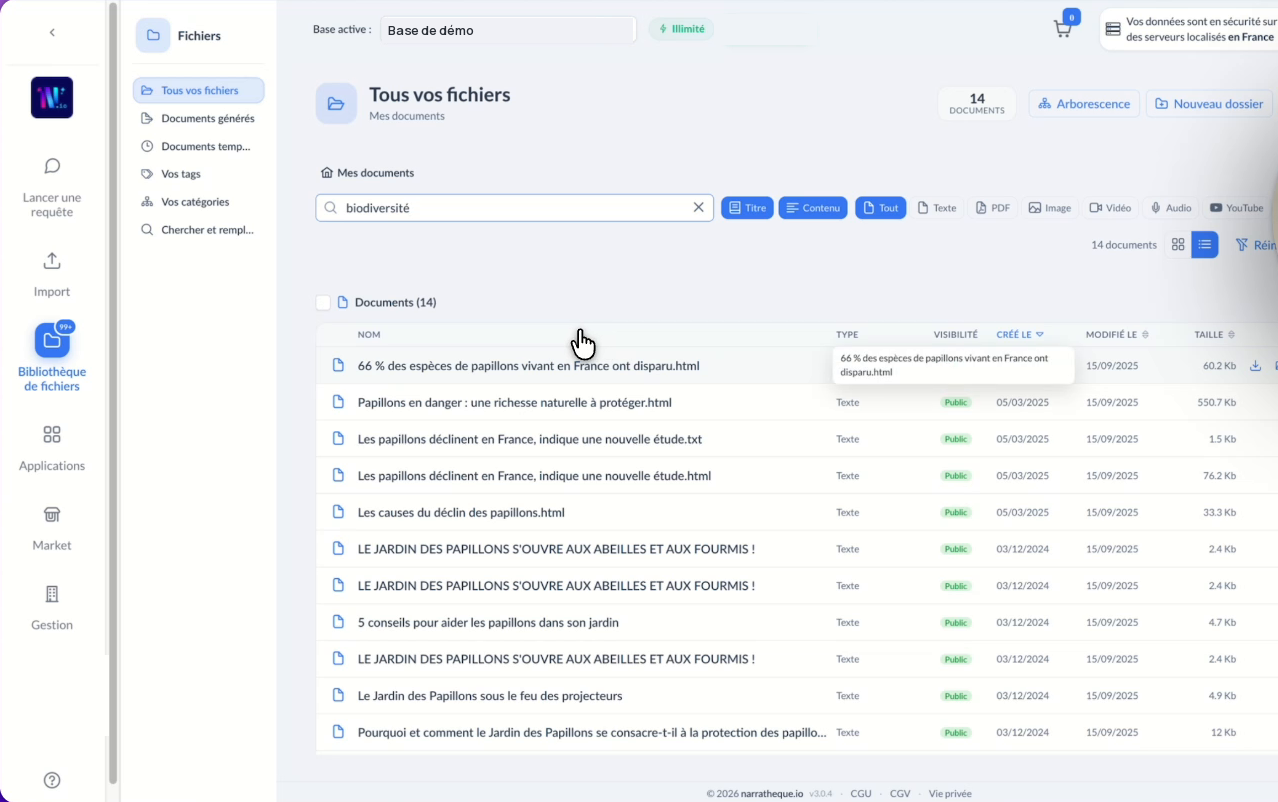
- Tapez un mot dans le champ de recherche, par exemple « biodiversité »
- Choisissez où chercher : dans le Titre, dans le Contenu, ou les deux (Tout)
- La liste n’affiche plus que les documents qui contiennent ce mot
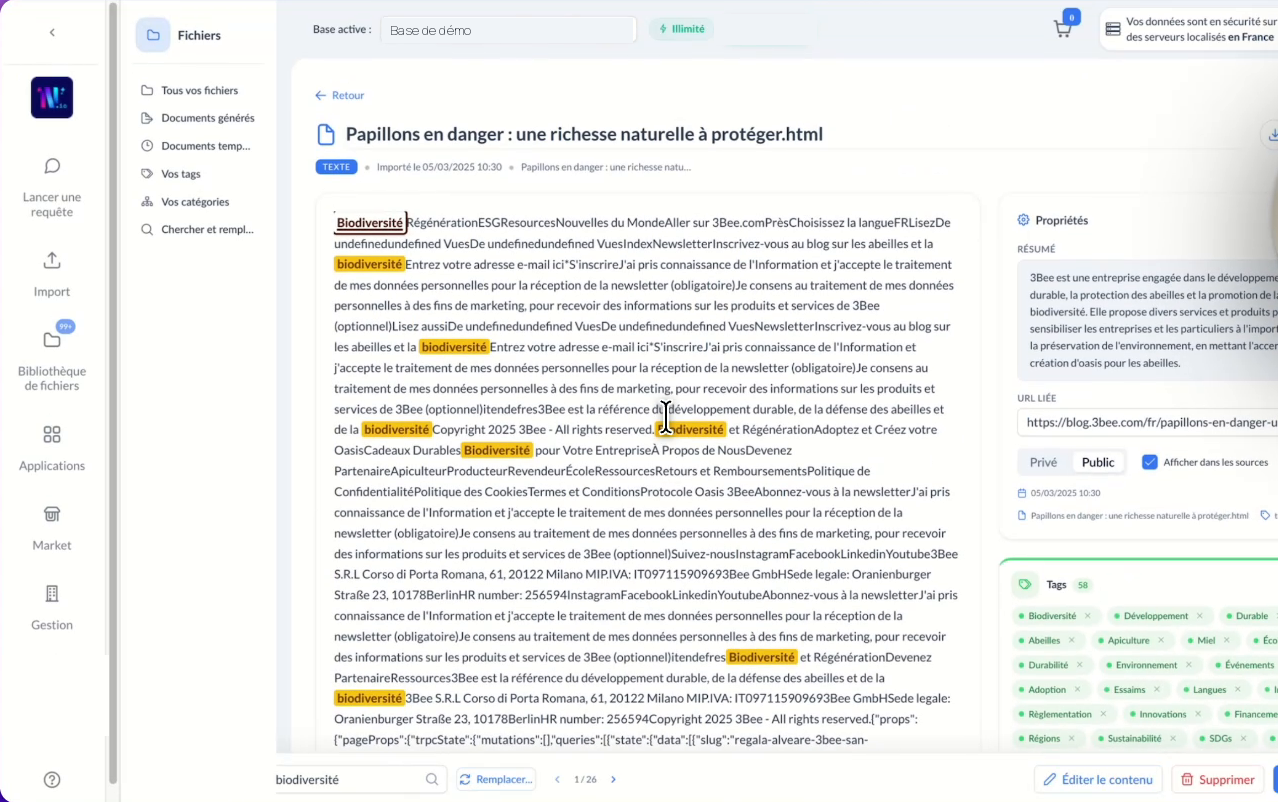
Ouvrez un document : toutes les occurrences du mot sont surlignées dans le texte. Utilisez la barre de recherche en bas du document pour passer d’une occurrence à l’autre.
Consulter et modifier un document
Dans un document ouvert, vous retrouvez :
- le contenu complet, avec son résumé généré par l’IA
- l’URL liée, pour un contenu importé du web
- la visibilité : Privé ou Public
- l’option Afficher dans les sources, pour que le document puisse être cité dans les réponses
- les tags proposés par l’IA, que vous pouvez modifier
En bas du document : Éditer le contenu, Remplacer un mot, Supprimer le document, ou Sauvegarder vos modifications.
Interroger vos documents
Une fois vos documents dans la bibliothèque, posez-leur vos questions : dans Lancer une requête, choisissez le type Bibliothèque. L’IA répond uniquement à partir de vos documents et cite ses sources, que vous pouvez ouvrir en un clic.
Voir aussi :