Import de site internet / URL
Importez un site internet dans votre base de connaissances
Le module Import Site internet importe automatiquement les pages d’un site à partir de son adresse. Nos agents IA listent toutes les pages accessibles : chaque page devient un document de votre base, transcrit et résumé, avec ses dates et lieux extraits.
Accéder au module
Deux façons d’importer :
- Depuis la page Import du menu de gauche : glissez-déposez vos fichiers dans la zone d’import, tous formats confondus, ou collez l’adresse du site dans « Importer depuis une URL ».
- Depuis le module dédié : sur la page Import, cliquez sur le module dans la liste « Tous les modules d’import ». Vous le retrouvez aussi dans Applications.
Le module dédié vous donne accès à toutes les options : formats acceptés, catégories, statistiques et derniers documents importés.
Importer un site
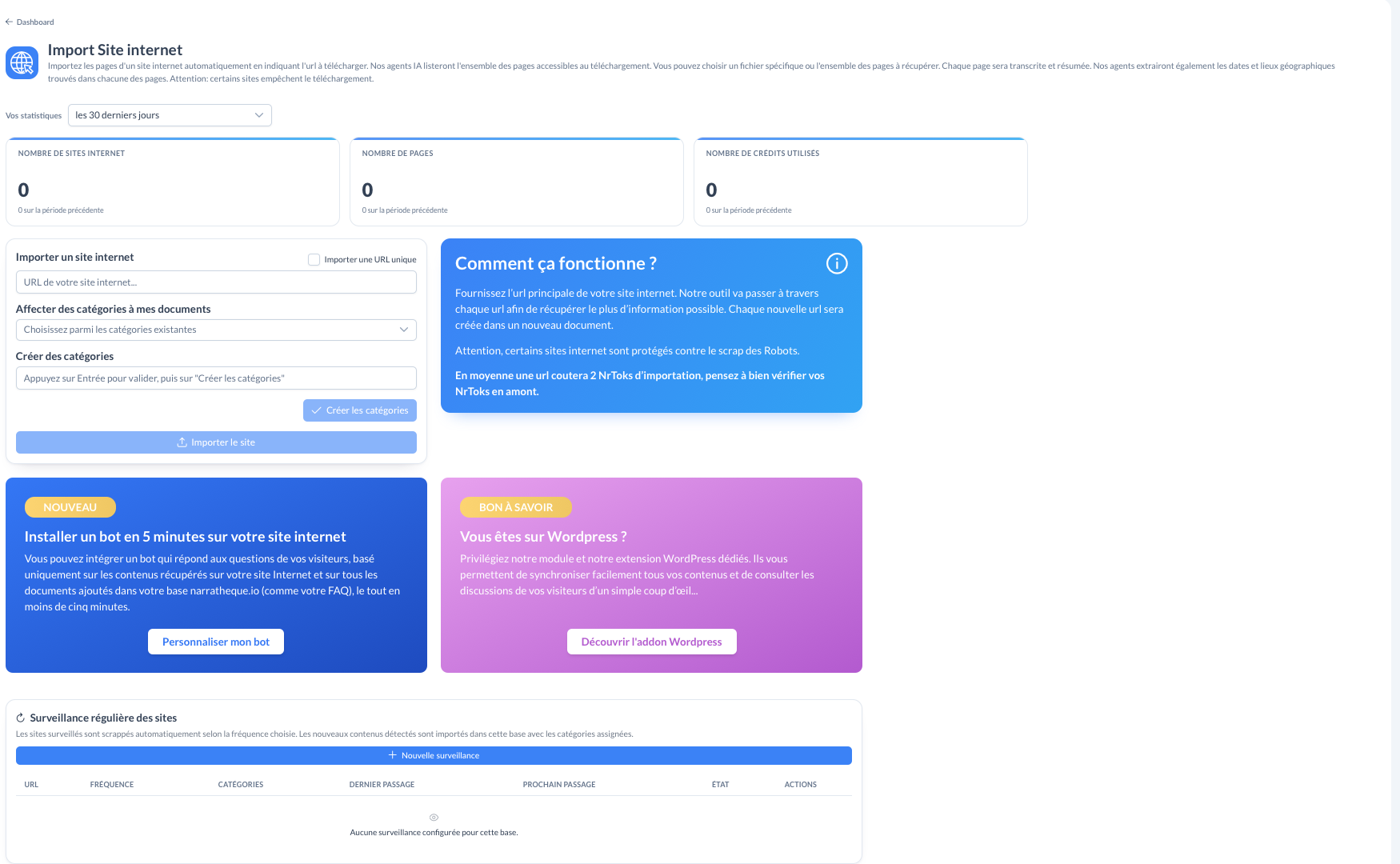
- Saisissez l’URL principale du site
- Cochez Importer une URL unique si vous ne voulez importer que cette page
- Ajoutez des catégories si besoin
- Cliquez sur Importer le site
L’outil parcourt chaque URL du site pour récupérer le plus d’informations possible. Chaque nouvelle URL est enregistrée dans un nouveau document.
Bon à savoir
- En moyenne, une URL coûte 2 NrTok d’importation : vérifiez votre solde avant d’importer un grand site.
- Certains sites sont protégés contre la récupération par des robots : leur import peut échouer.
Surveiller un site régulièrement
Dans Surveillance régulière des sites, cliquez sur Nouvelle surveillance. Le site est alors récupéré automatiquement selon la fréquence choisie : les nouveaux contenus détectés sont importés dans votre base, avec les catégories que vous avez définies. Le tableau indique pour chaque site le dernier et le prochain passage.
Classer vos documents avec des catégories
Avant d’envoyer, vous pouvez affecter des catégories existantes à vos documents, ou en créer de nouvelles : tapez le nom, validez avec Entrée, puis cliquez sur Créer les catégories. Les catégories vous aident ensuite à filtrer votre bibliothèque et à cibler vos requêtes.
Ajouter un chatbot à votre site
Une fois votre site importé, vous pouvez installer un bot qui répond aux questions de vos visiteurs à partir de vos contenus : voir Addon ChatWeb. Votre site est sous WordPress ? Préférez l’Addon WordPress, qui synchronise vos contenus automatiquement.
Retrouver et interroger vos contenus
- Les derniers documents importés s’affichent en bas du module. Cliquez sur Voir tous les documents importés pour la liste complète.
- Toutes vos pages importées arrivent dans la Bibliothèque de fichiers, où vous pouvez les filtrer par type et les retrouver par mots-clés.
- Pour poser une question sur leur contenu, utilisez une requête Bibliothèque dans « Lancer une requête » : la réponse cite ses sources.
En haut du module, Vos statistiques indiquent le nombre de contenus importés sur la période choisie (30 derniers jours par défaut).
Usages utiles : poser des questions sur votre propre site, repérer les sujets manquants ou les incohérences.
Voir aussi :